Domain computerspiel-online.de kaufen?
Wir ziehen mit dem Projekt
computerspiel-online.de um.
Sind Sie am Kauf der Domain
computerspiel-online.de interessiert?
domain@kv-gmbh.de · 0541-91531010
Domain computerspiel-online.de kaufen?
Wie lauten die Controller-Einstellungen für Fortnite?
Die Controller-Einstellungen für Fortnite können je nach Plattform und persönlichen Vorlieben variieren. Es gibt jedoch einige gängige Einstellungen, die von vielen Spielern verwendet werden, wie zum Beispiel das Anpassen der Empfindlichkeit der Sticks, das Zuweisen von Tasten für bestimmte Aktionen und das Aktivieren von Funktionen wie dem Turbo-Bauen. Es ist ratsam, die Einstellungen anzupassen und auszuprobieren, um diejenigen zu finden, die am besten zu einem passen. **
Benötige Hilfe bei den Controller-Einstellungen für Fortnite.
Um die Controller-Einstellungen für Fortnite anzupassen, öffne das Spiel und gehe zu den Einstellungen. Dort findest du die Option "Controller", wo du die Tastenbelegung, Empfindlichkeit und andere Einstellungen anpassen kannst. Es kann hilfreich sein, verschiedene Einstellungen auszuprobieren, um diejenigen zu finden, die am besten zu deinem Spielstil passen. **

Ähnliche Suchbegriffe für Controller-Einstellungen
Top-Angebote
Produkte zum Begriff Controller-Einstellungen:
-
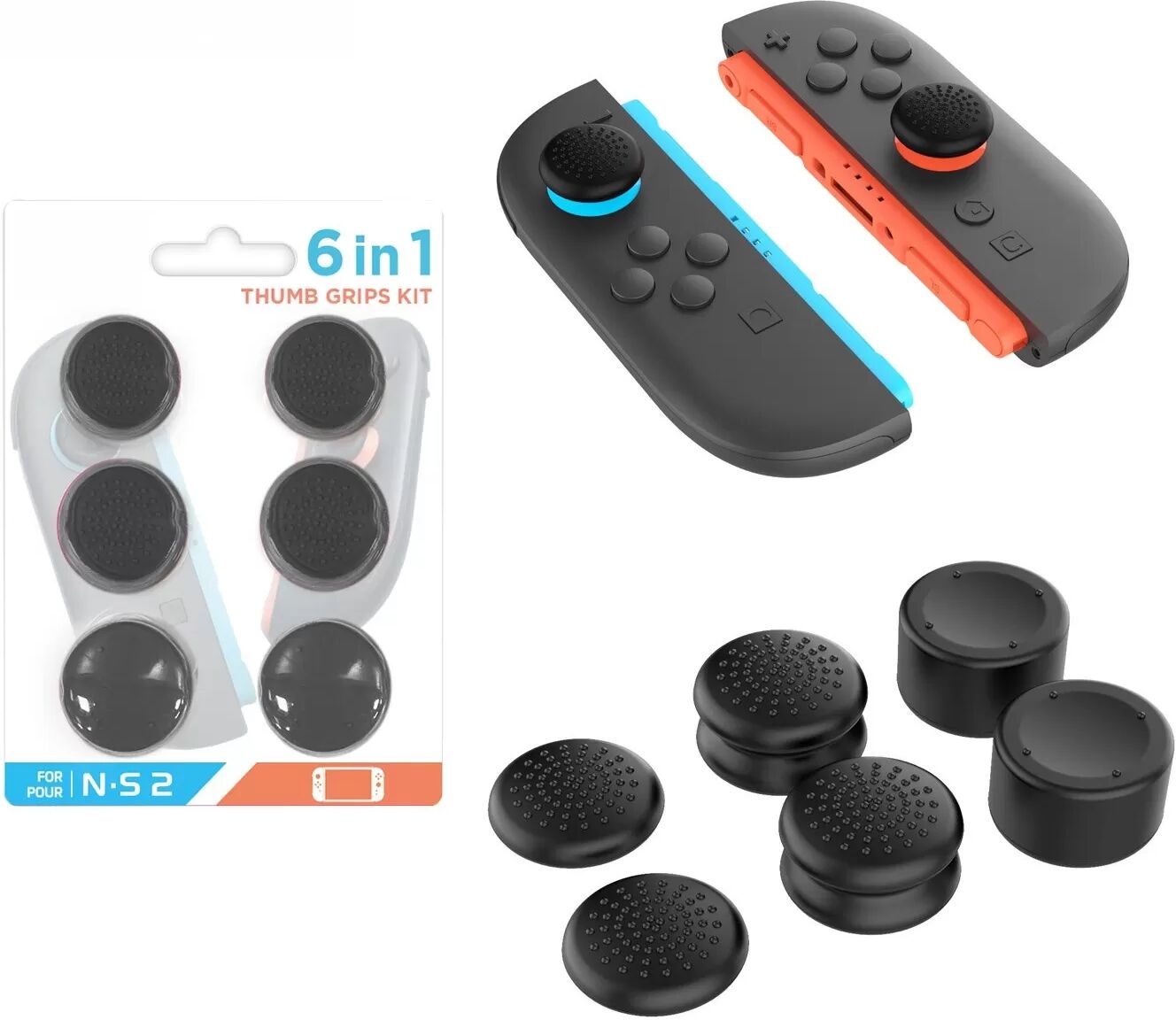
INF Kompatibel mit dem Spielerlebnis mit Switch2 Controller Joystick CapsVerbessern Sie Ihr Switch2-Spielerlebnis mit diesen schwarzen Silikon-Joystickkappen. Genießen Sie verbesserten Griff, Komfort und präzise Steuerung. Schützen Sie Ihre Joysticks vor Verschleiß. Enthält 6 Kappen und eine OPP-Tasche. Perfekt für Switch2-Controller. Verbesserter Grip: Erleben Sie verbesserte Kontrolle und Präzision beim Spielen mit diesen Joystick-Kappen aus Silikon. Die strukturierte Oberfläche bietet hervorragenden Halt und verhindert das Abrutschen Ihrer Daumen, selbst bei intensiven Gaming-Sessions. Dies sorgt für präzise Bewegungen und reduziert Ermüdungserscheinungen, sodass Sie auch über längere Zeit bequem spielen können. Der verbesserte Grip minimiert zudem den Verschleiß der Joysticks Ihres Controllers, verlängert deren Lebensdauer und sorgt für optimale Leistung. Verbesserter Komfort: Diese Joystick-Kappen aus weichem, hochwertigem Silikon bieten außergewöhnlichen Komfort bei langen Gaming-Sessions. Das glatte, ergonomische Design reduziert die Ermüdung des Daumens und beugt Beschwerden vor, sodass Sie sich ganz auf das Spiel konzentrieren können. Die zusätzliche Polsterung schützt Ihre Joysticks zudem vor Staub, Kratzern und alltäglicher Abnutzung und hält sie in perfektem Zustand. Genießen Sie mit diesem unverzichtbaren Zubehör ein komfortableres und intensiveres Spielerlebnis. Präzise Steuerung: Erzielen Sie mit diesen Joystick-Kappen beispiellose Genauigkeit und Reaktionsfähigkeit. Die größere Höhe und der verbesserte Griff sorgen für mehr Hebelwirkung und Kontrolle über Ihre Bewegungen, sodass Sie komplexe Manöver problemlos ausführen können. Ob beim Zielen in einem Ego-Shooter oder beim Navigieren in einem Rennspiel – diese Kappen verschaffen Ihnen den entscheidenden Vorteil, um die Konkurrenz zu dominieren. Verbessern Sie Ihre Gaming-Leistung und entfesseln Sie Ihr volles Potenzial mit diesen präzisionsgefertigten Joystick-Kappen. Spezifikationen: Farbe: Schwarz Maße: Länge: 12 cm, Breite: 9 cm, Höhe: 1,2 cm Material: Silikon Modell: Switch2 Das Paket beinhaltet: Joystick-Kappen x69,69 €*Versand: 0,00 €Sichere Weiterleitung zum Anbieter
-
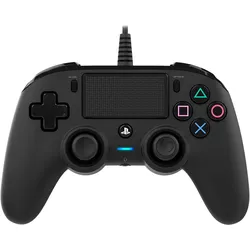
Nacon Gaming Controller Color Edition (PS4), Gaming Controller, SchwarzNutzen Sie die Vorteile des voll anpassbaren Revolution Pro Controller 2, der eSport-Features und -Steuerung kombiniert und damit für alle Arten kompetitiver Spiele geeignet ist. Heben Sie Ihre Spielperformance auf das nächste Level, verbessern Sie Ihr Können und maximieren Sie Ihr Potenzial mit dem technisch fortschrittlichen Controller für PS4, getestet von echten eSport-Spielern. Individualisieren Sie den Controller, um in jedem Spiel die volle Kontrolle zu haben und es mit atemberaubender Präzision selbst mit den härtesten Gegnern aufnehmen zu können.40,00 €*Versand: 0,00 €Sichere Weiterleitung zum Anbieter
-
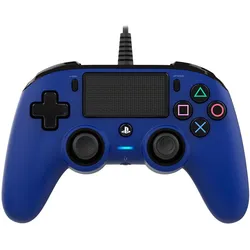
Nacon Gaming Controller Color Edition (PS4), Gaming Controller, BlauDer Compact Controller von Nacon verfügt über die Hauptmerkmale eines klassischen DualShock 4 Wireless-Controllers, also Touchpad, Stereo- Headset- Anschluss und Vibrationsfunktion. Er eignet sich optimal für jede Art von Spiel. Seine einzigartige Ergonomie sorgt für idealen Komfort während des Spielens, selbst bei den längsten Spielsitzungen.40,00 €*Versand: 0,00 €Sichere Weiterleitung zum Anbieter
-
Was sind die besten Controller-Einstellungen für Fortnite?
Die besten Controller-Einstellungen für Fortnite variieren je nach persönlichen Vorlieben und Spielstil. Es ist wichtig, die Empfindlichkeit der Sticks anzupassen, um eine präzise Steuerung zu ermöglichen. Außerdem kann es hilfreich sein, die Tastenbelegung anzupassen, um schnell auf bestimmte Aktionen zugreifen zu können. Es empfiehlt sich, verschiedene Einstellungen auszuprobieren und anzupassen, um diejenigen zu finden, die am besten zu einem passen. **
-
Wie kann ich die Controller-Einstellungen in PUBG ändern, obwohl kein Controller angeschlossen ist?
Um die Controller-Einstellungen in PUBG zu ändern, auch wenn kein Controller angeschlossen ist, musst du das Spiel starten und zum Menü "Einstellungen" gehen. Dort findest du die Option "Controller-Einstellungen". Klicke darauf und du kannst die Einstellungen anpassen, auch wenn kein Controller angeschlossen ist. **
-
Warum funktionieren die Controller-Einstellungen von GTA 5 nicht?
Es gibt verschiedene Gründe, warum die Controller-Einstellungen von GTA 5 möglicherweise nicht funktionieren. Ein möglicher Grund könnte sein, dass der Controller nicht korrekt mit dem Spiel verbunden ist oder nicht richtig konfiguriert wurde. Ein weiterer Grund könnte sein, dass es ein Problem mit den Treibern des Controllers gibt oder dass das Spiel möglicherweise nicht vollständig mit dem verwendeten Controller kompatibel ist. Es könnte auch sein, dass es ein bekanntes Problem mit dem Spiel gibt, das von den Entwicklern noch nicht behoben wurde. **
-
Welche Controller-Einstellungen und Tastenbelegungen nutzt ihr in Rocket League?
Als KI-Modell habe ich keine persönlichen Vorlieben für Controller-Einstellungen und Tastenbelegungen in Rocket League. Es hängt jedoch von den individuellen Präferenzen und Spielstilen ab. Einige Spieler bevorzugen beispielsweise den Xbox-Controller mit den Standard-Einstellungen, während andere möglicherweise Anpassungen an den Tastenbelegungen vornehmen, um ihre Spielweise zu optimieren. Es ist wichtig, die Einstellungen zu finden, die einem persönlich am besten passen und ein angenehmes Spielerlebnis ermöglichen. **
Warum sind die Controller-Einstellungen beim Dolphin Emulator so schlecht?
Die Controller-Einstellungen beim Dolphin Emulator können als schlecht empfunden werden, wenn sie nicht optimal auf die individuellen Bedürfnisse des Nutzers angepasst sind. Dies kann verschiedene Gründe haben, wie zum Beispiel eine falsche Konfiguration der Tastenbelegung oder eine unzureichende Kalibrierung des Controllers. Es ist wichtig, die Einstellungen entsprechend anzupassen, um eine optimale Spielerfahrung zu gewährleisten. **
Wie kann man die Controller-Einstellungen in Dead by Daylight ändern?
Um die Controller-Einstellungen in Dead by Daylight zu ändern, öffne das Spiel und gehe zum Hauptmenü. Wähle dann "Optionen" und dann "Controller-Einstellungen". Hier kannst du die Tastenbelegung anpassen, die Empfindlichkeit des Controllers ändern und andere Controller-Optionen konfigurieren. **
Top-Angebote
Produkte zum Begriff Controller-Einstellungen:
-
VR Shinecon Konsole Emulator 400 Spiele mit Multiplayer-Controller, Retro Gaming, RotDie Sup-Modell-Spielkonsole in Rot ermöglicht es Ihnen und Ihrem Kind, in die mythischen Spiele einzutauchen, die Ihre Kindheit geprägt haben. Sie bietet fast 400 klassische Spiele wie Mario, Street Fighter, Bomberman und mehr. Der wiederaufladbare 350 mAh Akku hält etwa 3 Stunden. Eigenschaften und Produktspezifikationen: - 400 enthaltene Spiele - Aufladung über Micro-USB-Kabel (im Lieferumfang enthalten) - 2,4-Zoll-HD-Farbdisplay mit optimaler Grafikdarstellung - Ausgezeichnete Akkulaufzeit: 3 Stunden.31,90 €*Versand: 0,00 €Sichere Weiterleitung zum Anbieter
-
Neomounts LCD Monitor Arm - 5 EinstellungenBefestigungskit ( Spannbefestigung für Tisch, 2 Gelenkarme ) für 2 LCD-Displays ( neig- und schwenkbar ), Silber, Bildschirmgröße: 25.4, 66 cm ( 10", 26" ), Montageschnittstelle: 100 x 100 mm, 75 x 75 mm191,83 €*Versand: 5,99 €Sichere Weiterleitung zum Anbieter
-
INF Kompatibel mit dem Spielerlebnis mit Switch2 Controller Joystick CapsVerbessern Sie Ihr Switch2-Spielerlebnis mit diesen schwarzen Silikon-Joystickkappen. Genießen Sie verbesserten Griff, Komfort und präzise Steuerung. Schützen Sie Ihre Joysticks vor Verschleiß. Enthält 6 Kappen und eine OPP-Tasche. Perfekt für Switch2-Controller. Verbesserter Grip: Erleben Sie verbesserte Kontrolle und Präzision beim Spielen mit diesen Joystick-Kappen aus Silikon. Die strukturierte Oberfläche bietet hervorragenden Halt und verhindert das Abrutschen Ihrer Daumen, selbst bei intensiven Gaming-Sessions. Dies sorgt für präzise Bewegungen und reduziert Ermüdungserscheinungen, sodass Sie auch über längere Zeit bequem spielen können. Der verbesserte Grip minimiert zudem den Verschleiß der Joysticks Ihres Controllers, verlängert deren Lebensdauer und sorgt für optimale Leistung. Verbesserter Komfort: Diese Joystick-Kappen aus weichem, hochwertigem Silikon bieten außergewöhnlichen Komfort bei langen Gaming-Sessions. Das glatte, ergonomische Design reduziert die Ermüdung des Daumens und beugt Beschwerden vor, sodass Sie sich ganz auf das Spiel konzentrieren können. Die zusätzliche Polsterung schützt Ihre Joysticks zudem vor Staub, Kratzern und alltäglicher Abnutzung und hält sie in perfektem Zustand. Genießen Sie mit diesem unverzichtbaren Zubehör ein komfortableres und intensiveres Spielerlebnis. Präzise Steuerung: Erzielen Sie mit diesen Joystick-Kappen beispiellose Genauigkeit und Reaktionsfähigkeit. Die größere Höhe und der verbesserte Griff sorgen für mehr Hebelwirkung und Kontrolle über Ihre Bewegungen, sodass Sie komplexe Manöver problemlos ausführen können. Ob beim Zielen in einem Ego-Shooter oder beim Navigieren in einem Rennspiel – diese Kappen verschaffen Ihnen den entscheidenden Vorteil, um die Konkurrenz zu dominieren. Verbessern Sie Ihre Gaming-Leistung und entfesseln Sie Ihr volles Potenzial mit diesen präzisionsgefertigten Joystick-Kappen. Spezifikationen: Farbe: Schwarz Maße: Länge: 12 cm, Breite: 9 cm, Höhe: 1,2 cm Material: Silikon Modell: Switch2 Das Paket beinhaltet: Joystick-Kappen x69,69 €*Versand: 0,00 €Sichere Weiterleitung zum Anbieter
-
Wie lauten die Controller-Einstellungen für Fortnite?
Die Controller-Einstellungen für Fortnite können je nach Plattform und persönlichen Vorlieben variieren. Es gibt jedoch einige gängige Einstellungen, die von vielen Spielern verwendet werden, wie zum Beispiel das Anpassen der Empfindlichkeit der Sticks, das Zuweisen von Tasten für bestimmte Aktionen und das Aktivieren von Funktionen wie dem Turbo-Bauen. Es ist ratsam, die Einstellungen anzupassen und auszuprobieren, um diejenigen zu finden, die am besten zu einem passen. **
-
Benötige Hilfe bei den Controller-Einstellungen für Fortnite.
Um die Controller-Einstellungen für Fortnite anzupassen, öffne das Spiel und gehe zu den Einstellungen. Dort findest du die Option "Controller", wo du die Tastenbelegung, Empfindlichkeit und andere Einstellungen anpassen kannst. Es kann hilfreich sein, verschiedene Einstellungen auszuprobieren, um diejenigen zu finden, die am besten zu deinem Spielstil passen. **
-
Was sind die besten Controller-Einstellungen für Fortnite?
Die besten Controller-Einstellungen für Fortnite variieren je nach persönlichen Vorlieben und Spielstil. Es ist wichtig, die Empfindlichkeit der Sticks anzupassen, um eine präzise Steuerung zu ermöglichen. Außerdem kann es hilfreich sein, die Tastenbelegung anzupassen, um schnell auf bestimmte Aktionen zugreifen zu können. Es empfiehlt sich, verschiedene Einstellungen auszuprobieren und anzupassen, um diejenigen zu finden, die am besten zu einem passen. **
-
Wie kann ich die Controller-Einstellungen in PUBG ändern, obwohl kein Controller angeschlossen ist?
Um die Controller-Einstellungen in PUBG zu ändern, auch wenn kein Controller angeschlossen ist, musst du das Spiel starten und zum Menü "Einstellungen" gehen. Dort findest du die Option "Controller-Einstellungen". Klicke darauf und du kannst die Einstellungen anpassen, auch wenn kein Controller angeschlossen ist. **
Ähnliche Suchbegriffe für Controller-Einstellungen
-
Nacon Gaming Controller Color Edition (PS4), Gaming Controller, SchwarzNutzen Sie die Vorteile des voll anpassbaren Revolution Pro Controller 2, der eSport-Features und -Steuerung kombiniert und damit für alle Arten kompetitiver Spiele geeignet ist. Heben Sie Ihre Spielperformance auf das nächste Level, verbessern Sie Ihr Können und maximieren Sie Ihr Potenzial mit dem technisch fortschrittlichen Controller für PS4, getestet von echten eSport-Spielern. Individualisieren Sie den Controller, um in jedem Spiel die volle Kontrolle zu haben und es mit atemberaubender Präzision selbst mit den härtesten Gegnern aufnehmen zu können.40,00 €*Versand: 0,00 €Sichere Weiterleitung zum Anbieter
-
Nacon Gaming Controller Color Edition (PS4), Gaming Controller, BlauDer Compact Controller von Nacon verfügt über die Hauptmerkmale eines klassischen DualShock 4 Wireless-Controllers, also Touchpad, Stereo- Headset- Anschluss und Vibrationsfunktion. Er eignet sich optimal für jede Art von Spiel. Seine einzigartige Ergonomie sorgt für idealen Komfort während des Spielens, selbst bei den längsten Spielsitzungen.40,00 €*Versand: 0,00 €Sichere Weiterleitung zum Anbieter
-
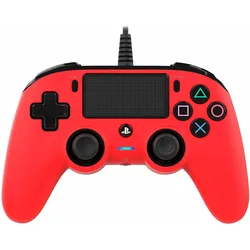
Nacon Gaming Controller Color Edition (PS4), Gaming Controller, RotDer Compact Controller von Nacon verfügt über die Hauptmerkmale eines klassischen Dualshock 4 Wireless-Controllers, also Touchpad, Stereo-Headset-Anschluss und Vibrationsfunktion. Er eignet sich optimal für jede Art von Spiel. Seine einzigartige Ergonomie sorgt für idealen Komfort während des Spielens, selbst bei den längsten Spielsitzungen.40,00 €*Versand: 0,00 €Sichere Weiterleitung zum Anbieter
-
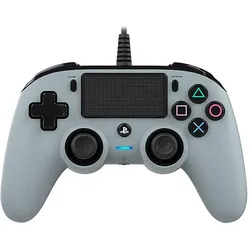
Nacon Gaming Controller Color Edition (PS4), Gaming Controller, SilberDieser kompakte und robuste, offiziell für PS4 lizenzierte kabelgebundene Controller ist auch mit PC-Spielen voll kompatibel. Er eignet sich ideal zur Vervollständigung deines Konsolen-Setups und kann auch für PC-Gaming verwendet werden. Nacons kabelgebundener Compact Controller verfügt über eine Reihe wesentlicher Merkmale, darunter Touchpad, Vibrationsmotoren und LED-Spieler-Status-Kontrollleuchte. Ausserdem bietet er Aktionstasten mit PlayStation-Symbolen und -farben sowie SHARE-, OPTIONS- und PS-Taste. Die ergonomische Form und die gummierte Oberfläche bieten überlegenen Komfort und optimale Griffigkeit für alle Arten von Spielen, auch nach langen Spielsitzungen. Mit einem 3 m langen Kabel passt er perfekt zu deinem Gaming-Setup im Wohnzimmer. Er besitzt einen Headset-Anschluss für das vollständige Eintauchen in deine Lieblingsspiele. Der kabelgebundene Compact Controller ist auch PC-kompatibel (XInput) für noch mehr Vielseitigkeit.40,00 €*Versand: 0,00 €Sichere Weiterleitung zum Anbieter
-
Warum funktionieren die Controller-Einstellungen von GTA 5 nicht?
Es gibt verschiedene Gründe, warum die Controller-Einstellungen von GTA 5 möglicherweise nicht funktionieren. Ein möglicher Grund könnte sein, dass der Controller nicht korrekt mit dem Spiel verbunden ist oder nicht richtig konfiguriert wurde. Ein weiterer Grund könnte sein, dass es ein Problem mit den Treibern des Controllers gibt oder dass das Spiel möglicherweise nicht vollständig mit dem verwendeten Controller kompatibel ist. Es könnte auch sein, dass es ein bekanntes Problem mit dem Spiel gibt, das von den Entwicklern noch nicht behoben wurde. **
-
Welche Controller-Einstellungen und Tastenbelegungen nutzt ihr in Rocket League?
Als KI-Modell habe ich keine persönlichen Vorlieben für Controller-Einstellungen und Tastenbelegungen in Rocket League. Es hängt jedoch von den individuellen Präferenzen und Spielstilen ab. Einige Spieler bevorzugen beispielsweise den Xbox-Controller mit den Standard-Einstellungen, während andere möglicherweise Anpassungen an den Tastenbelegungen vornehmen, um ihre Spielweise zu optimieren. Es ist wichtig, die Einstellungen zu finden, die einem persönlich am besten passen und ein angenehmes Spielerlebnis ermöglichen. **
-
Warum sind die Controller-Einstellungen beim Dolphin Emulator so schlecht?
Die Controller-Einstellungen beim Dolphin Emulator können als schlecht empfunden werden, wenn sie nicht optimal auf die individuellen Bedürfnisse des Nutzers angepasst sind. Dies kann verschiedene Gründe haben, wie zum Beispiel eine falsche Konfiguration der Tastenbelegung oder eine unzureichende Kalibrierung des Controllers. Es ist wichtig, die Einstellungen entsprechend anzupassen, um eine optimale Spielerfahrung zu gewährleisten. **
-
Wie kann man die Controller-Einstellungen in Dead by Daylight ändern?
Um die Controller-Einstellungen in Dead by Daylight zu ändern, öffne das Spiel und gehe zum Hauptmenü. Wähle dann "Optionen" und dann "Controller-Einstellungen". Hier kannst du die Tastenbelegung anpassen, die Empfindlichkeit des Controllers ändern und andere Controller-Optionen konfigurieren. **
* Alle Preise verstehen sich inklusive der gesetzlichen Mehrwertsteuer und ggf. zuzüglich Versandkosten. Die Angebotsinformationen basieren auf den Angaben des jeweiligen Shops und werden über automatisierte Prozesse aktualisiert. Eine Aktualisierung in Echtzeit findet nicht statt, so dass es im Einzelfall zu Abweichungen kommen kann. ** Hinweis: Teile dieses Inhalts wurden von KI erstellt.