Domain computerspiel-online.de kaufen?
Wir ziehen mit dem Projekt
computerspiel-online.de um.
Sind Sie am Kauf der Domain
computerspiel-online.de interessiert?
domain@kv-gmbh.de · 0541-91531010
Domain computerspiel-online.de kaufen?
Warum funktioniert Snipping Tool nicht?
Warum funktioniert Snipping Tool nicht? Gibt es eine Fehlermeldung, die angezeigt wird? Hast du versucht, das Programm neu zu starten oder deinen Computer neu zu starten? Möglicherweise liegt das Problem an fehlenden Berechtigungen oder an einer beschädigten Datei. Hast du die neueste Version des Snipping Tools installiert? **
Wie installiere ich Snipping Tool?
Um das Snipping Tool auf einem Windows-Computer zu installieren, müssen Sie zuerst sicherstellen, dass es nicht bereits auf Ihrem System vorhanden ist. Geben Sie dazu "Snipping Tool" in die Windows-Suchleiste ein. Wenn es nicht gefunden wird, können Sie es über die Systemsteuerung unter "Programme und Funktionen" installieren. Klicken Sie auf "Windows-Funktionen aktivieren oder deaktivieren" und suchen Sie nach dem Snipping Tool. Aktivieren Sie das Kontrollkästchen neben dem Snipping Tool und klicken Sie auf "OK". Das Snipping Tool sollte nun auf Ihrem Computer installiert sein und kann über die Windows-Suche oder das Startmenü geöffnet werden. **

Ähnliche Suchbegriffe für Snipping
Top-Angebote
Produkte zum Begriff Snipping:
-
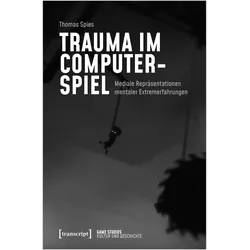
Trauma im Computerspiel, Fachbücher von Thomas SpiesErmutigt dazu, sich gleichzeitig intensiver mit dem Geschehen auf dem Bildschirm und im eigenen Kopf auseinanderzusetzen. Hier kann man bemerkenswert hervorgehobene neue Perspektiven auf Spiele entdecken. Klare Empfehlung! Sascha Vennemann, Geek! 3/4 (2023). "Max Payne, Distraint, The Last of Us, Hellblade und Disco Elysium" - Thomas Spies im Gespräch mit dem Podcast Studying Pixels am 22. Januar 2023. "Eine durchweg gut ausgearbeitete, absolut lesenswerte Dissertation." Stefan Heinrich Simond, MEDIENwissenschaft, 4 (2022). "Es geht ums Lernen - und um unterschiedliche Perspektiven" - Thomas Spies im Gespräch mit Corso auf Deutschlandfunk am 23. Mai 2022.49,00 €*Versand: 0,00 €Sichere Weiterleitung zum Anbieter
-
Hasbro Gaming B7404104 Brettspiel Strategie (Niederländisch, 2 - 5 Spieler)Das B7404104 Brettspiel von Hasbro Gaming ist ein strategisches Familienspiel, das für 2 bis 5 Spieler ab 10 Jahren geeignet ist. In diesem Spiel geht es darum, durch kluge militärische Strategien die Kontrolle über verschiedene Regionen zu erlangen. Die Standardausgabe bietet eine Vielzahl von Spielvariationen, die das Spielerlebnis bereichern und für spannende Herausforderungen sorgen. Mit einer maximalen Spieldauer von bis zu 120 Minuten ist es ideal für längere Spielabende mit Familie und Freunden. Das Spiel fördert nicht nur strategisches Denken, sondern auch Teamarbeit und Kommunikation. - Strategisches Gameplay mit verschiedenen Variationen - Geeignet für 2 bis 5 Spieler ab 10 Jahren - Maximale Spieldauer von bis zu 120 Minuten.59,23 €*Versand: 0,00 €Sichere Weiterleitung zum Anbieter


-
Wo wird die Snipping Tool gespeichert?
Das Snipping Tool wird standardmäßig auf Windows-Computern im Ordner "C:\Windows\System32" gespeichert. Es handelt sich um eine integrierte Anwendung, die in der Regel bereits auf dem Betriebssystem installiert ist. Wenn du das Snipping Tool nicht finden kannst, kannst du es über die Windows-Suche aufrufen oder über die Systemsteuerung nachinstallieren. **
-
Wie öffne ich das Snipping Tool?
Um das Snipping Tool zu öffnen, kannst du entweder die Windows-Suche verwenden und nach "Snipping Tool" suchen. Alternativ kannst du auch die Tastenkombination "Windows-Taste + Shift + S" drücken, um das Snipping Tool direkt zu öffnen. Eine weitere Möglichkeit ist, das Snipping Tool über das Startmenü unter "Windows-Zubehör" zu finden und von dort aus zu öffnen. Du kannst auch einen Rechtsklick auf die Taskleiste machen, "Neu" auswählen und dann "Snipping Tool" anklicken, um es zu öffnen. **
-
Wo werden Snipping Tool Bilder gespeichert?
Das Snipping Tool speichert standardmäßig die erstellten Bilder in der Zwischenablage. Wenn du ein Bild mit dem Snipping Tool aufgenommen hast, kannst du es in ein anderes Programm einfügen, z. B. in ein Bildbearbeitungsprogramm oder in ein Textverarbeitungsprogramm. Von dort aus kannst du das Bild dann speichern, wo du möchtest. Es gibt jedoch auch die Möglichkeit, die Einstellungen des Snipping Tools anzupassen, um die Bilder direkt an einem bestimmten Speicherort zu speichern. Hast du diese Einstellungen bereits geändert oder möchtest du wissen, wo die Standard-Speicherort für Snipping Tool Bilder ist? **
-
Wie funktioniert Snipping Tool Windows 10?
Das Snipping Tool ist ein integriertes Programm in Windows 10, mit dem Benutzer Screenshots erstellen können. Um das Snipping Tool zu verwenden, öffnen Sie es entweder über die Suche in der Taskleiste oder über das Startmenü. Wählen Sie dann die Art des Screenshots aus, den Sie erstellen möchten (Vollbild, rechteckiger Ausschnitt, freie Form oder Fenster). Klicken Sie auf "Neu" und ziehen Sie den Cursor über den Bereich, den Sie erfassen möchten. Anschließend können Sie den Screenshot speichern, kopieren oder bearbeiten. **

Was ist das Snipping Tool 3?
Das Snipping Tool 3 ist ein Bildschirmaufnahmeprogramm, das es Benutzern ermöglicht, Screenshots von ihrem Computerbildschirm zu erstellen. Es bietet verschiedene Aufnahmemodi wie Rechteck, Freiform, Fenster oder Vollbild. Mit dem Snipping Tool 3 können Benutzer ihre Screenshots bearbeiten, markieren und speichern, um sie später zu verwenden. Es ist ein nützliches Werkzeug für Präsentationen, Tutorials oder einfach nur zum Teilen von Bildschirminhalten. **
Wie benutze ich das Snipping Tool?
Um das Snipping Tool zu verwenden, öffne zuerst das Programm auf deinem Computer. Klicke dann auf "Neu" und wähle den Bereich aus, den du erfassen möchtest. Du kannst zwischen verschiedenen Arten von Ausschnitten wählen, z.B. Freihand, Rechteck oder Fenster. Nachdem du den gewünschten Bereich ausgewählt hast, kannst du den Ausschnitt speichern, kopieren oder markieren. Du kannst das Snipping Tool auch verwenden, um Notizen oder Markierungen auf dem Bildschirmausschnitt hinzuzufügen. **
Top-Angebote
Produkte zum Begriff Snipping:
-
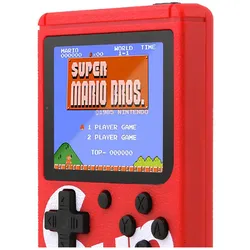
VR Shinecon Konsole Emulator 400 Spiele mit Multiplayer-Controller, Retro Gaming, RotDie Sup-Modell-Spielkonsole in Rot ermöglicht es Ihnen und Ihrem Kind, in die mythischen Spiele einzutauchen, die Ihre Kindheit geprägt haben. Sie bietet fast 400 klassische Spiele wie Mario, Street Fighter, Bomberman und mehr. Der wiederaufladbare 350 mAh Akku hält etwa 3 Stunden. Eigenschaften und Produktspezifikationen: - 400 enthaltene Spiele - Aufladung über Micro-USB-Kabel (im Lieferumfang enthalten) - 2,4-Zoll-HD-Farbdisplay mit optimaler Grafikdarstellung - Ausgezeichnete Akkulaufzeit: 3 Stunden.31,90 €*Versand: 0,00 €Sichere Weiterleitung zum Anbieter
-
Zur Abwechslung, Fachbücher von Hermann CzechDer Klassiker von Hermann Czech wurde durchgesehen und in verbesserter Aufmachung neu aufgelegt. In Kritiken und Essays seit 1963 spiegelt sich ein Bild des Wiener Architekturdenkens wider - in einer Perspektive, die selbst einer Entwicklung unterliegt. Aus Polemiken, die sich immer weniger mit Bauwerken als mit Geisteszuständen befassen, entsteht im Zusammenhang eine kritische Theorie. Glaubwürdige Kritik macht das Objekt nicht zu ihrem Zweck, sondern zu ihrem Mittel, nimmt es nur zum Anlass und Beispiel für den Gedanken. Nicht das Fehlurteil, sondern eine Methode ist verwerflich, die nur das Objekt betrachtet und es unterlässt, die ihm zugrundeliegenden Motive zu analysieren - und dadurch die eigenen darzulegen. Hermann Czech behandelt Titel und Themen wie Loos und Funktionalismus, die Sprache Otto Wagners, Le Corbusier, fast ein Unbekannter, am Stephansplatz, aufrüttelndes, Architekturzensur, Selbstkritik der Moderne, Stadtbild und Moral, für eine neue Grossstadt, räumlicher Städtebau, Elemente der Stadtvorstellung, Manierismus und Partizipation, innere Stadterweiterung, Wohnbau und Althaus u. a.39,80 €*Versand: 0,00 €Sichere Weiterleitung zum Anbieter
-
Warum funktioniert Snipping Tool nicht?
Warum funktioniert Snipping Tool nicht? Gibt es eine Fehlermeldung, die angezeigt wird? Hast du versucht, das Programm neu zu starten oder deinen Computer neu zu starten? Möglicherweise liegt das Problem an fehlenden Berechtigungen oder an einer beschädigten Datei. Hast du die neueste Version des Snipping Tools installiert? **
-
Wie installiere ich Snipping Tool?
Um das Snipping Tool auf einem Windows-Computer zu installieren, müssen Sie zuerst sicherstellen, dass es nicht bereits auf Ihrem System vorhanden ist. Geben Sie dazu "Snipping Tool" in die Windows-Suchleiste ein. Wenn es nicht gefunden wird, können Sie es über die Systemsteuerung unter "Programme und Funktionen" installieren. Klicken Sie auf "Windows-Funktionen aktivieren oder deaktivieren" und suchen Sie nach dem Snipping Tool. Aktivieren Sie das Kontrollkästchen neben dem Snipping Tool und klicken Sie auf "OK". Das Snipping Tool sollte nun auf Ihrem Computer installiert sein und kann über die Windows-Suche oder das Startmenü geöffnet werden. **
-
Wo wird die Snipping Tool gespeichert?
Das Snipping Tool wird standardmäßig auf Windows-Computern im Ordner "C:\Windows\System32" gespeichert. Es handelt sich um eine integrierte Anwendung, die in der Regel bereits auf dem Betriebssystem installiert ist. Wenn du das Snipping Tool nicht finden kannst, kannst du es über die Windows-Suche aufrufen oder über die Systemsteuerung nachinstallieren. **
-
Wie öffne ich das Snipping Tool?
Um das Snipping Tool zu öffnen, kannst du entweder die Windows-Suche verwenden und nach "Snipping Tool" suchen. Alternativ kannst du auch die Tastenkombination "Windows-Taste + Shift + S" drücken, um das Snipping Tool direkt zu öffnen. Eine weitere Möglichkeit ist, das Snipping Tool über das Startmenü unter "Windows-Zubehör" zu finden und von dort aus zu öffnen. Du kannst auch einen Rechtsklick auf die Taskleiste machen, "Neu" auswählen und dann "Snipping Tool" anklicken, um es zu öffnen. **
Ähnliche Suchbegriffe für Snipping
-
Trauma im Computerspiel, Fachbücher von Thomas SpiesErmutigt dazu, sich gleichzeitig intensiver mit dem Geschehen auf dem Bildschirm und im eigenen Kopf auseinanderzusetzen. Hier kann man bemerkenswert hervorgehobene neue Perspektiven auf Spiele entdecken. Klare Empfehlung! Sascha Vennemann, Geek! 3/4 (2023). "Max Payne, Distraint, The Last of Us, Hellblade und Disco Elysium" - Thomas Spies im Gespräch mit dem Podcast Studying Pixels am 22. Januar 2023. "Eine durchweg gut ausgearbeitete, absolut lesenswerte Dissertation." Stefan Heinrich Simond, MEDIENwissenschaft, 4 (2022). "Es geht ums Lernen - und um unterschiedliche Perspektiven" - Thomas Spies im Gespräch mit Corso auf Deutschlandfunk am 23. Mai 2022.49,00 €*Versand: 0,00 €Sichere Weiterleitung zum Anbieter
-
Hasbro Gaming B7404104 Brettspiel Strategie (Niederländisch, 2 - 5 Spieler)Das B7404104 Brettspiel von Hasbro Gaming ist ein strategisches Familienspiel, das für 2 bis 5 Spieler ab 10 Jahren geeignet ist. In diesem Spiel geht es darum, durch kluge militärische Strategien die Kontrolle über verschiedene Regionen zu erlangen. Die Standardausgabe bietet eine Vielzahl von Spielvariationen, die das Spielerlebnis bereichern und für spannende Herausforderungen sorgen. Mit einer maximalen Spieldauer von bis zu 120 Minuten ist es ideal für längere Spielabende mit Familie und Freunden. Das Spiel fördert nicht nur strategisches Denken, sondern auch Teamarbeit und Kommunikation. - Strategisches Gameplay mit verschiedenen Variationen - Geeignet für 2 bis 5 Spieler ab 10 Jahren - Maximale Spieldauer von bis zu 120 Minuten.59,23 €*Versand: 0,00 €Sichere Weiterleitung zum Anbieter
-
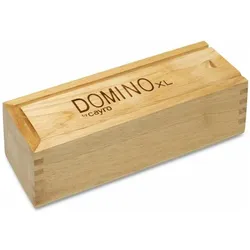
Cayro importiertes Multiplayer (2 Spieler)Für unsere Kinder möchten wir Ihnen Domino Cayro XL 791 vorstellen, perfekt für alle, die qualitativ hochwertige Produkte für die Kleinsten suchen. Kaufen Sie Cayro und weitere Marken und Lizenzen zu den besten Preisen! Empfohlenes Alter: Erwachsene, ab 3 Jahren Anzahl der Spieler: 2 Spieler Material: Kunststoff.53,93 €*Versand: 0,00 €Sichere Weiterleitung zum Anbieter
-
Wo werden Snipping Tool Bilder gespeichert?
Das Snipping Tool speichert standardmäßig die erstellten Bilder in der Zwischenablage. Wenn du ein Bild mit dem Snipping Tool aufgenommen hast, kannst du es in ein anderes Programm einfügen, z. B. in ein Bildbearbeitungsprogramm oder in ein Textverarbeitungsprogramm. Von dort aus kannst du das Bild dann speichern, wo du möchtest. Es gibt jedoch auch die Möglichkeit, die Einstellungen des Snipping Tools anzupassen, um die Bilder direkt an einem bestimmten Speicherort zu speichern. Hast du diese Einstellungen bereits geändert oder möchtest du wissen, wo die Standard-Speicherort für Snipping Tool Bilder ist? **
-
Wie funktioniert Snipping Tool Windows 10?
Das Snipping Tool ist ein integriertes Programm in Windows 10, mit dem Benutzer Screenshots erstellen können. Um das Snipping Tool zu verwenden, öffnen Sie es entweder über die Suche in der Taskleiste oder über das Startmenü. Wählen Sie dann die Art des Screenshots aus, den Sie erstellen möchten (Vollbild, rechteckiger Ausschnitt, freie Form oder Fenster). Klicken Sie auf "Neu" und ziehen Sie den Cursor über den Bereich, den Sie erfassen möchten. Anschließend können Sie den Screenshot speichern, kopieren oder bearbeiten. **
-
Was ist das Snipping Tool 3?
Das Snipping Tool 3 ist ein Bildschirmaufnahmeprogramm, das es Benutzern ermöglicht, Screenshots von ihrem Computerbildschirm zu erstellen. Es bietet verschiedene Aufnahmemodi wie Rechteck, Freiform, Fenster oder Vollbild. Mit dem Snipping Tool 3 können Benutzer ihre Screenshots bearbeiten, markieren und speichern, um sie später zu verwenden. Es ist ein nützliches Werkzeug für Präsentationen, Tutorials oder einfach nur zum Teilen von Bildschirminhalten. **
-
Wie benutze ich das Snipping Tool?
Um das Snipping Tool zu verwenden, öffne zuerst das Programm auf deinem Computer. Klicke dann auf "Neu" und wähle den Bereich aus, den du erfassen möchtest. Du kannst zwischen verschiedenen Arten von Ausschnitten wählen, z.B. Freihand, Rechteck oder Fenster. Nachdem du den gewünschten Bereich ausgewählt hast, kannst du den Ausschnitt speichern, kopieren oder markieren. Du kannst das Snipping Tool auch verwenden, um Notizen oder Markierungen auf dem Bildschirmausschnitt hinzuzufügen. **
* Alle Preise verstehen sich inklusive der gesetzlichen Mehrwertsteuer und ggf. zuzüglich Versandkosten. Die Angebotsinformationen basieren auf den Angaben des jeweiligen Shops und werden über automatisierte Prozesse aktualisiert. Eine Aktualisierung in Echtzeit findet nicht statt, so dass es im Einzelfall zu Abweichungen kommen kann. ** Hinweis: Teile dieses Inhalts wurden von KI erstellt.